
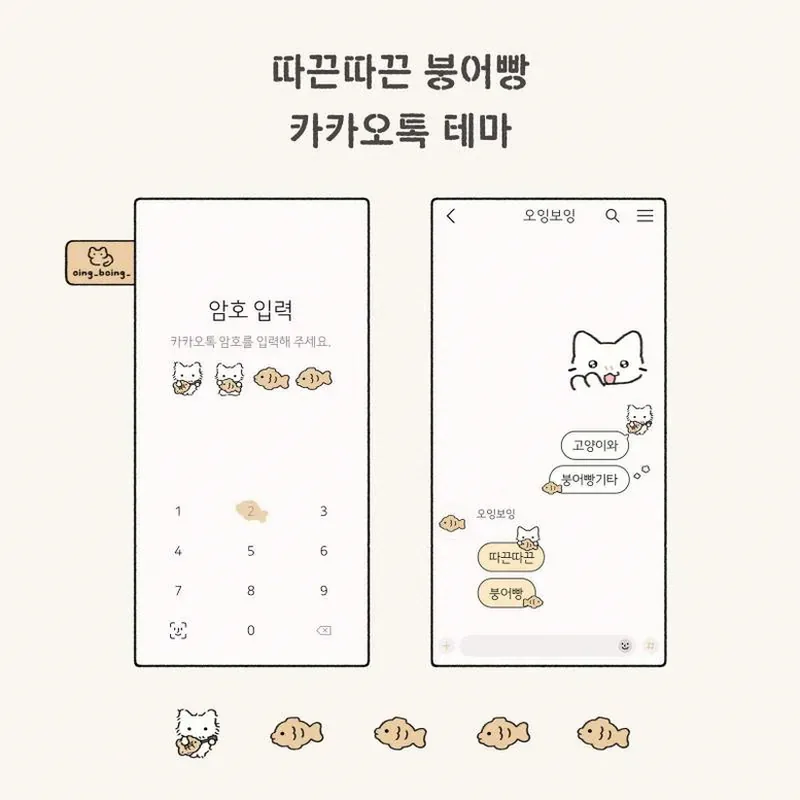
아이폰 카톡테마는 한 번 바꾸기 시작하면 기본 화면으로 잘 못 돌아가게 되더라고요. 매일 수십 번 여는 카카오톡인데, 노란 기본 화면만 계속 보면 은근히 질릴 수밖에 없잖아요.
특히 아이폰은 배경이랑 말풍선 톤만 잘 맞춰도 화면 분위기가 확 달라져서, 작은 변화인데도 만족감이 꽤 커요. 오늘은 무료로 받을 수 있는 카톡테마를 어떻게 찾고, 적용할 때 어디서 많이 막히는지, 그리고 어떤 스타일이 오래 쓰기 편한지 자연스럽게 묶어서 정리해볼게요.
카톡테마 무료 적용 전 먼저 볼 기준
처음 고를 때 예쁜 것만 보면 오히려 오래 못 쓰게 되더라고요. 카톡테마는 하루 종일 보는 화면이라서, 예쁨보다도 가독성이 먼저예요.
블로그나 앱에서 테마를 고를 때는 3가지만 보면 됩니다. 말풍선이 너무 진하지 않은지, 채팅창 글자가 묻히지 않는지, 그리고 전체 톤이 아이폰 기본 분위기랑 어색하지 않은지예요.
공식 테마만 쓰면 제일 편하긴 한데, 심플한 감성이나 캐릭터 테마를 찾는 분들은 외부 테마를 자주 보게 되잖아요. 그럴 땐 설치보다도 먼저 적용 방식부터 확인해야 해요.
올해 2월 기준으로 적용 흐름이 한 번 바뀌었다는 얘기가 있었고, 그래서 예전 방식만 기억하고 있으면 중간에 헷갈리기 쉬워요. 특히 아이폰 카톡테마는 파일을 받는 것보다, 받은 파일을 카카오톡 안으로 옮겨서 적용 버튼을 누르는 과정이 핵심이더라고요.

무료 테마라고 해서 무조건 가벼운 건 아니에요. 일부는 광고를 봐야 하고, 어떤 건 유료 재화가 붙기도 해서 실제로는 적용까지 30초에서 45초 정도 더 걸리기도 하거든요.
그래서 처음엔 테마 개수보다도 적용 편한 구조를 먼저 보는 게 좋아요. 자주 바꾸는 분이라면 더더욱 그래요. 화면 예쁨만 믿고 골랐다가 적용 단계에서 포기하는 경우가 꽤 많더라고요.
이 부분은 아이폰 배경화면 비율 안 맞을 때 잘림 해결법 처럼 화면 비율을 맞추는 감각이랑도 닮아 있어요. 테마도 결국 화면 전체의 밸런스를 맞추는 일이니까요.
아이폰 카톡테마 다운로드 흐름 정리
아이폰에서 무료 카톡테마를 적용하는 흐름은 생각보다 단순해요. 다만 중간에 버튼 이름이 조금씩 달라서 처음 보는 분들은 한 번은 꼭 멈칫하게 되더라고요.
가장 많이 쓰는 흐름은 블로그나 테마샵에서 파일을 받고, Safari 다운로드 목록에서 확인한 뒤, 공유 버튼으로 카카오톡에 넘기는 방식이에요. 받은 다음엔 보통 나에게 보내기로 옮겨두면 관리가 편하잖아요.
- .ktheme 파일을 다운로드합니다.
- Safari의 다운로드 목록에서 파일을 엽니다.
- 공유 버튼을 누르고 카카오톡을 선택합니다.
- 나에게 보내기를 눌러 내 채팅방으로 옮깁니다.
- 테마 메시지를 열고 적용하기를 누릅니다.

이때 제일 헷갈리는 게 파일만 저장했다고 끝난 줄 아는 거예요. 실제로는 카카오톡 안에서 한 번 더 눌러줘야 테마가 바뀌어요.
블로그1에서 정리된 방식도 이 흐름이었는데, 공유 버튼이 네모 안 화살표 모양이라 처음엔 잘 못 찾는 분들이 많더라고요. 그리고 전송 후에 보이는 말풍선 파일을 눌러야 적용하기 버튼이 나옵니다.
여기서 바로 안 바뀌면 너무 당황할 필요는 없어요. 목록 보기로 들어가서 아래쪽 사용자 테마 항목을 찾아보면 방금 받은 테마가 들어가 있거든요. 이 과정만 익히면 다음부터는 정말 빨라져요.
무료 테마 추천 스타일과 쓰기 편한 조합
무료 테마 중에서 오래 쓰기 편한 건 의외로 화려한 테마보다 심플한 쪽이었어요. 처음엔 캐릭터 테마가 눈에 확 들어오는데, 며칠 지나면 글자가 덜 보이는 경우가 있더라고요.
개인적으로는 화이트 감성, 베이지 톤, 아이보리 계열이 가장 무난했어요. 아이폰 기본 디자인이 원래 깔끔한 편이라서, 너무 튀는 색보다 살짝 눌러준 색감이 잘 맞더라고요.
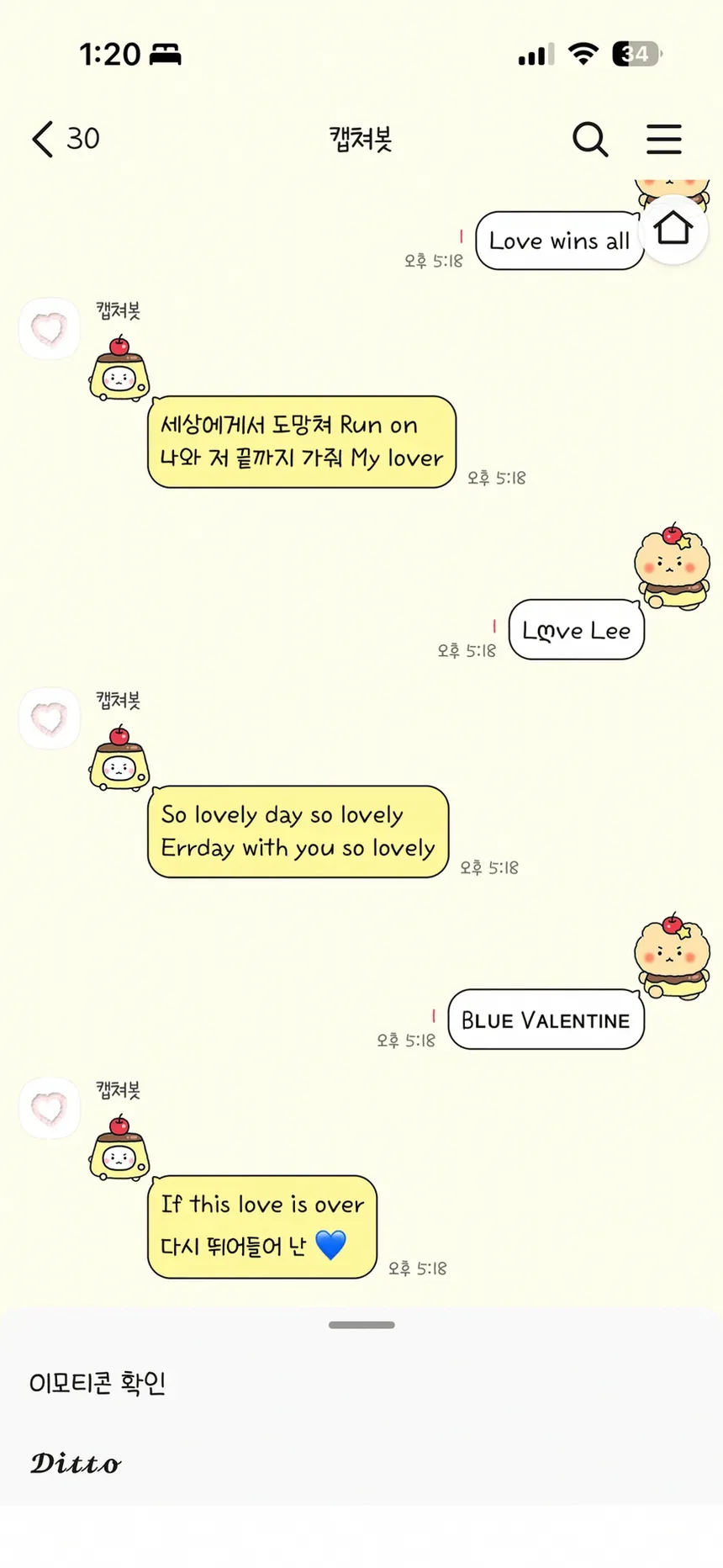
반대로 분위기 전환용으로는 계절감 있는 테마가 좋아요. 봄에는 연한 꽃 느낌, 여름에는 시원한 블루톤, 겨울에는 눈이나 크리스마스 느낌이 확실해서 바꿨을 때 체감이 크거든요.
블로그2에서 언급된 숨바꼭질, 어피치, 콘, 비밀의 숲, 겨울이야기 같은 공식 테마도 꽤 안정적인 편이에요. 공식 제공이라서 적용 과정이 매끈하고, 오류 걱정이 적은 게 장점이죠.
캐릭터 취향이 분명한 분들은 산리오 느낌, 짱구 느낌, 디즈니 감성처럼 아예 콘셉트가 선명한 테마를 고르는 편이 만족도가 높아요. 다만 채팅창 가독성은 꼭 한 번 체크해야 해요. 예쁘기만 하고 읽기 힘들면 결국 잘 안 쓰게 되거든요.
추천 포인트를 딱 잘라 말하면, 자주 쓰는 사람일수록 심플한 카톡테마가 유리하고, 가끔 분위기 바꾸는 사람은 캐릭터형이 잘 맞아요. 같은 무료 테마라도 성격이 완전히 다르거든요.
내 취향이 아직 애매하다면 처음엔 밝은 배경 1개, 어두운 배경 1개만 깔아두는 것도 괜찮아요. 그러면 낮에는 밝은 톤, 밤에는 다크 느낌으로 바꾸기 쉬워요.
광고형 앱과 외부 다운로드 차이
무료 카톡테마를 찾다 보면 앱스토어 쪽과 블로그 배포형이 자연스럽게 나뉘어요. 둘 다 장점은 있는데, 실제로 써보면 흐름이 꽤 달라요.
앱 방식은 테마를 한곳에 모아놔서 둘러보기 편하고, 카테고리 분류도 잘 되어 있는 편이었어요. 대신 광고를 보는 구조가 끼어 있는 경우가 많아서, 진짜 무료처럼 보여도 약간의 대기 시간이 생기더라고요.
블로그 배포형은 원하는 파일만 바로 받는 맛이 있어요. 대신 제작자마다 설치 방식이 조금씩 달라서, 어떤 글은 공유 버튼으로 바로 가고 어떤 글은 테마 목록 보기를 한 번 더 거쳐야 해요.
블로그5에 나온 방식처럼 광고를 본 뒤 무료 적용으로 바뀌는 구조도 있어요. 여기서 중요한 건 광고 창에서 아무 버튼이나 누르지 말고, 리워드 지급됨이 뜬 다음 닫아야 한다는 점이에요. 그 순서를 놓치면 엉뚱한 페이지로 넘어가버리거든요.
이런 구조가 싫다면 공식 카카오톡 테마를 먼저 써보는 것도 좋아요. 적용이 빠르고 삭제도 쉬워서 처음 시작할 때 부담이 적어요.
외부 테마를 자주 쓰는 편이라면 카카오 ai 퀴즈 5월18일 정답과 힌트 정리 처럼 짧게 확인하고 넘어가는 글보다, 설치 흐름이 자세한 글을 함께 보는 게 훨씬 도움이 돼요. 테마는 생각보다 버튼 하나 차이로 막히기 쉽거든요.
적용 안 될 때 자주 막히는 지점
카톡테마는 파일을 받았는데도 안 보인다는 이야기가 많아요. 실제로는 테마가 사라진 게 아니라, 저장 위치나 적용 순서가 꼬인 경우가 많더라고요.
가장 흔한 건 카카오톡이 최신 버전이 아니거나, 파일을 받은 뒤 공유 과정에서 카톡 대신 다른 앱으로 열어버린 경우예요. 이러면 나에게 보내기 단계가 생략돼서 적용이 안 돼요.
또 하나는 사용자 테마 목록에서 아래로 충분히 내려가지 않은 경우예요. 기본 테마가 먼저 보이니까, 내려받은 테마는 아래쪽에 숨어 있는 느낌이거든요.
아이폰은 파일 형식도 중요해서 .ktheme인지 먼저 보는 게 좋아요. 확장자가 다르면 카카오톡이 읽지 못하는 경우가 있어서, 다운로드만 해두고 끝났다고 생각하면 안 돼요.
블로그4처럼 예전 방식만 기억하고 있으면 새 화면 구조에서 헤맬 수 있어요. 그래서 적용 후 바로 안 바뀌면, 공유 경로와 테마 목록 두 군데를 순서대로 다시 보는 게 제일 빠르더라고요.
그리고 하나 더. 너무 오래된 테마는 iOS 버전이 올라가면서 깨질 수 있어요. 그래서 예전 후기만 믿기보다 최근에 같은 버전에서 잘 된 이야기가 있는지 보는 게 안전해요.
삭제·변경·보관까지 한 번에 정리
테마는 바꾸는 것보다 다시 원래대로 돌리는 게 더 중요할 때가 있어요. 막상 써보니 마음에 안 들거나, 글자가 잘 안 보여서 다시 바꾸게 되거든요.
이럴 땐 카카오톡 설정에서 테마 메뉴로 들어가면 돼요. 관리나 다운로드 목록으로 가면 지금까지 받은 테마가 쭉 보이고, 여기서 선택하거나 삭제할 수 있어요.
자주 바꾸는 분이라면 테마를 2개 정도만 남겨두는 방식도 괜찮아요. 너무 많이 깔아두면 고를 때 더 귀찮아지더라고요.
저는 평소용 1개, 기분 전환용 1개, 계절용 1개 정도만 남겨요. 이렇게 해두면 새 테마를 찾을 때도 기준이 생겨서 덜 흔들려요.
만약 무료 테마를 찾는 과정이 번거롭다면, 공식 테마로 먼저 기본 구조를 익힌 뒤 외부 테마로 넘어가는 흐름이 좋아요. 한 번만 익혀두면 다음부터는 카톡테마 바꾸는 게 정말 금방이거든요.
자주 묻는 질문
Q. 카톡테마 무료 적용은 아이폰에서만 어려운가요?
아이폰이 파일 공유 과정이 한 단계 더 들어가서 처음엔 좀 낯설어요. 하지만 흐름만 익히면 어렵지 않고, 오히려 다음부터는 금방 바꿀 수 있어요.
Q. 무료 카톡테마도 공식 테마처럼 안정적인가요?
공식 테마는 안정성이 좋고, 외부 무료 테마는 디자인 다양성이 강점이에요. 대신 외부 테마는 제작 시기나 iOS 버전에 따라 가끔 깨질 수 있어서 최신 적용 사례를 같이 보는 편이 좋아요.
Q. 광고를 봐야만 적용되는 테마는 피하는 게 좋을까요?
꼭 그렇진 않아요. 광고형은 제작자 입장에선 운영 방식이고, 사용자 입장에선 잠깐 기다리면 무료로 받을 수 있는 구조예요. 다만 너무 번거롭다면 공식 테마나 바로 다운로드되는 파일형이 편하죠.
Q. 카톡테마가 안 보일 때는 어디부터 확인하나요?
먼저 파일 확장자가 .ktheme인지 보고, 그다음 카카오톡 안에서 나에게 보내기까지 제대로 갔는지 확인해요. 그 다음에는 테마 목록을 아래로 충분히 내려보면 대부분 해결돼요.
Q. 오래 쓰기 좋은 추천 스타일은 어떤 건가요?
제일 무난한 건 밝은 배경의 심플 테마예요. 아이폰 분위기랑도 잘 맞고, 채팅 읽을 때 피로감이 덜해서 결국 자주 손이 가더라고요.
결국 카톡테마는 예쁜 걸 찾는 것보다, 매일 봐도 안 질리고 읽기 편한 걸 고르는 게 핵심이었어요. 무료 적용 방법만 한 번 익혀두면, 그다음부터는 아이폰 카톡 화면을 계절마다 바꿔 쓰는 재미가 꽤 쏠쏠하더라고요.